“アンケートメーカー”では、より正確なアンケート結果を得るために、次のような設定を行えます。

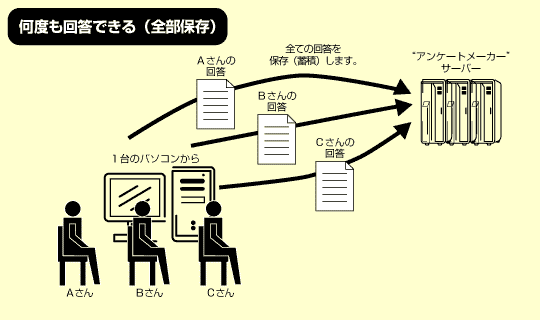
同じパソコン、同じ携帯電話から何度でも回答できるようになります。
1台のパソコンを共有しているような事業所・家庭などから、従業員や家族の各々の回答を収集したい場合に使います。

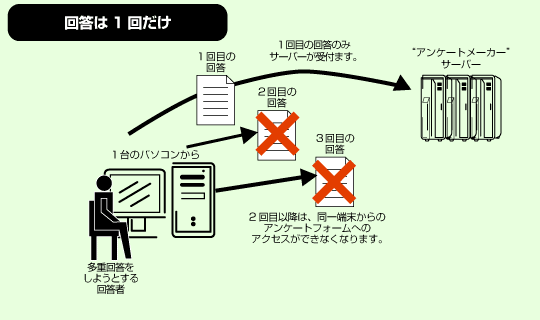
同じパソコン、同じ携帯電話から、何度も回答を送信するのを防止します。
→[携帯電話で利用する場合のご注意]

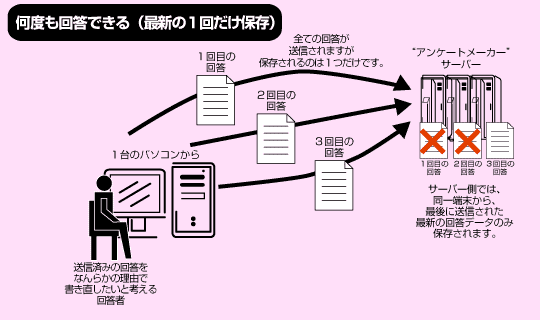
同じパソコン、同じ携帯電話から何度も回答できますが、1番最後に送信された最新の回答内容のみが保存されます。
→[携帯電話で利用する場合のご注意]

※アンケート開始後(公開中)の「回答制限」の設定変更はできません。
※ブラウザがCookieを受け取らないように設定されているパソコンでは、「回答制限」は機能しません。
※パソコンのブラウザが受け取ったCookieを削除した場合など、「回答制限」の適用が不確実になる可能性があります。
携帯電話から、「回答は1回だけ」または「何度も回答できる(最新の1回だけ保存)」に設定されたアンケート・フォームへアクセスするには、携帯電話側で「機体識別情報」の送出が許可されている必要があります。
携帯電話での回答を想定しているアンケートの場合は、この点にご注意いただき、回答者への周知を図るなど、あらかじめの準備が必要になる場合があります。
キャリア各社の「機体識別情報」送出の設定ついては、以下をご覧ください。
携帯電話のキャリア各社の「機体識別情報」送出の設定は、下記の通りです。
※キャリア各社とも、機種により機能・設定項目名の表記、設定方法が異なることがあります。あらかじめご了承願います。
<DoCoMo>
DoCoMo の携帯電話の場合は、初期状態で機体識別情報(iモードID)が送信される設定になっています。
回答制限付きアンケート・フォームへアクセスするための特別な設定は不要です。
<au>
au の携帯電話の場合は、初期状態で機体識別情報(EZ番号)が送信される設定になっています。
回答制限付きアンケート・フォームへアクセスするための特別な設定は不要です。
<SoftBank>
SoftBank の携帯電話の場合は、あらかじめ携帯電話からインターネットの「Yahoo!」ページへアクセスし、下記の2つの設定を変更しておく必要があります。
●製造番号の通知
1. 待ち受け画面で[Y!]ボタンを押し、「Yahoo!」ページを開きます。
2. もう一度[Y!]ボタンを押して、「サブメニュー」を開きます。
3. 「サブメニュー」の下の方にある、「ブラウザ設定」を開きます。
4. 「ブラウザ設定」メニューから、「セキュリティ設定」を開きます。
5. 「製造番号通知」という項目がありますので、「通知する」に設定します。
●ユーザーID通知の設定
1. 待ち受け画面で[Y!]ボタンを押し、「Yahoo!」ページを開きます。
2. 画面の一番下にある、[設定・申込]を押します。
3. 「My Softbank」の画面が表示されたら、メニューから「各種変更手続き」を選択します。
4. 「各種変更手続き」画面で、「ユーザーID通知設定」を選択します。
5. 「ユーザーID通知設定」で、「通知する」を選択します。
以上で、機体識別情報(ユーザーID)が送出されるようになります。